Aguarde o carregamento da página...Carregando...

Central de ajuda

Primeiros passos

O painel do LORIK é dividido em seções no menu lateral: Início, Orçamentos, Contratos, Catálogo, Clientes e Financeiro. No topo você acessa rapidamente os botões de "Novo item" e "Novo orçamento".
1
Cadastre seu acervo em Catálogo, é a partir dele que os orçamentos são montados.
2
Configure seus dados em Configurações: nome do negócio, cores da marca, PIX e políticas comerciais.
3
Monte seu primeiro orçamento e envie o link pelo WhatsApp direto pra o cliente.

Catálogo · Cadastrando itens

Cada item do seu acervo (painel, arco, mesa, serviço...) vira um item de catálogo, com preço, fotos e quantidade em estoque.
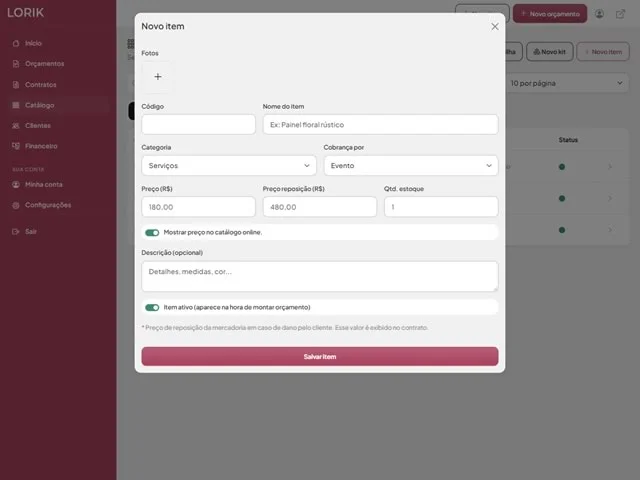
  1. Vá em Catálogo → Novo item.
  2. Preencha nome, categoria e cobrança por diária ou evento.
  3. Informe o preço e, se quiser, o preço de reposição (usado no contrato em caso de dano/perda pelo cliente).
  4. Defina a quantidade em estoque; é isso que trava a disponibilidade na agenda quando o item já está reservado numa data.
  5. Adicione fotos clicando no botão "+" da galeria.
  6. Deixe o item ativo pra ele aparecer na hora de montar um orçamento.
Itens marcados como inativos somem da lista de seleção de novos orçamentos, mas continuam intactos nos orçamentos antigos.

Catálogo · Criando kits

Kits combinam vários itens do catálogo em um único pacote, útil pra vender combos como "Kit Casamento Completo" mais rápido dentro do orçamento.
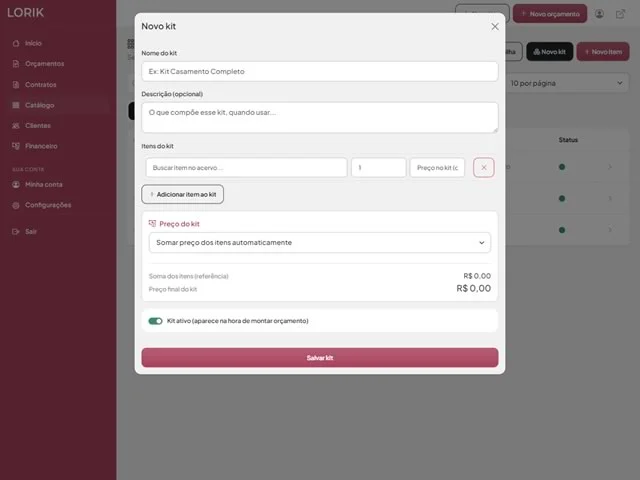
  1. Vá na aba Kits dentro do Catálogo e clique em Novo kit.
  2. Dê um nome e adicione os itens que compõem o kit, com a quantidade de cada um.
  3. Escolha a regra de preço:
    • Somar automaticamente: o preço do kit é a soma dos itens.
    • Preço fixo: você define um valor fechado pro kit.
    • Desconto (%): aplica um percentual de desconto sobre a soma dos itens.
  4. Ao adicionar o kit num orçamento, todos os itens dele são reservados na agenda individualmente.

Orçamentos

O orçamento é montado em 3 passos rápidos:
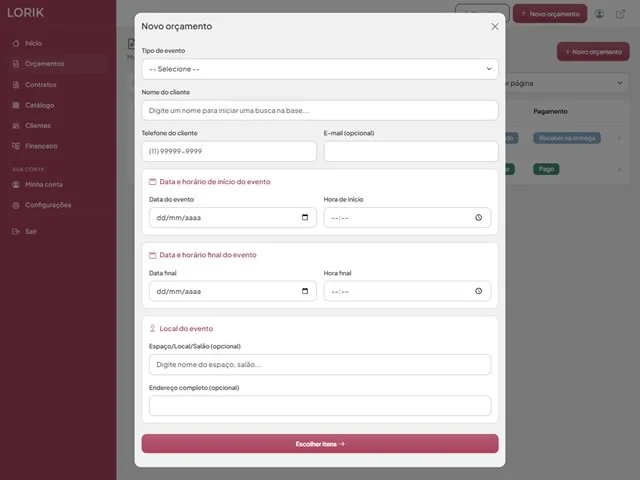
1
Dados do evento: cliente, data, horário e local.
2
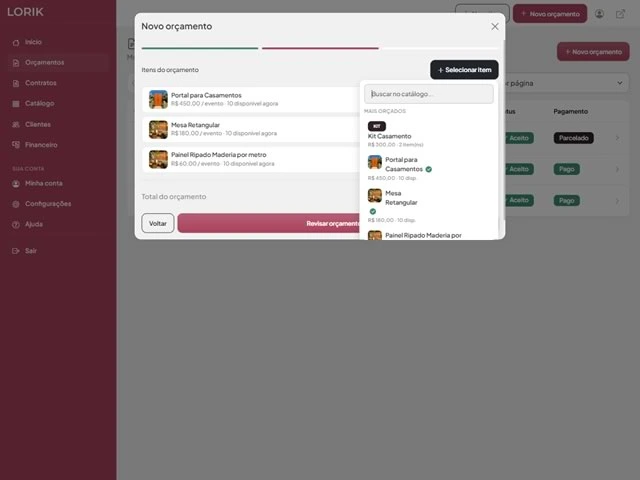
Itens e kits: selecione do catálogo. O sistema já verifica a disponibilidade na data escolhida antes de deixar avançar.
3
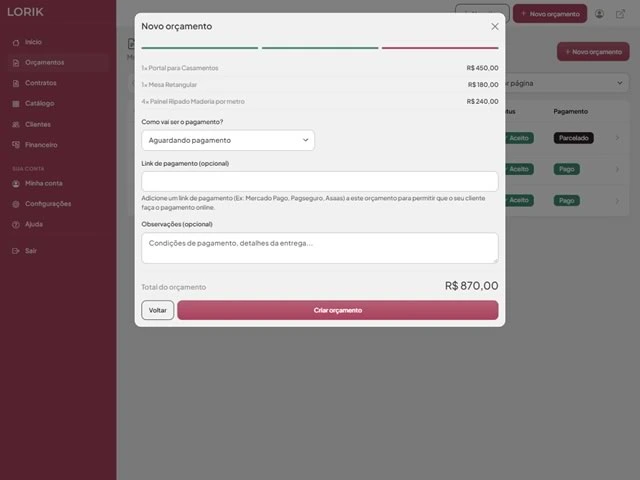
Revisão e pagamento: forma de pagamento, parcelas, link de pagamento e observações.

Depois de criado, você recebe um link público pra enviar ao cliente (com botão direto pro WhatsApp). O cliente acessa esse link, vê a proposta e pode aceitar ou recusar.
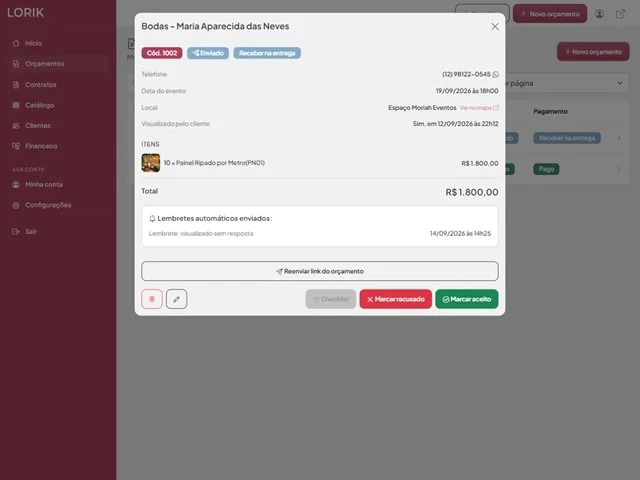
Status possíveis: Enviado Aceito Recusado Expirado Concluído.

Quando aceito, o evento é automaticamente reservado na Agenda.

Contratos

Contratos só podem ser gerados a partir de um orçamento com status Aceito.
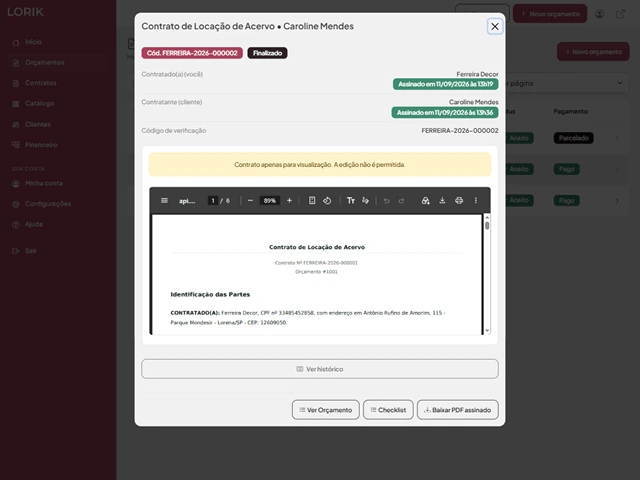
  1. Abra o orçamento aceito e clique em Gerar contrato.
  2. Escolha o tipo de contrato e como quer montá-lo:
    • Gerar com modelo do LORIK: texto pronto e editável, com os dados do cliente já preenchidos.
    • Enviar meu PDF pronto: sobe o seu próprio contrato; o LORIK só anexa uma página extra com o código de verificação e QR Code no envio.
  3. Revise o texto, marque a caixa de aceite e clique em Assinar como Contratado(a), isso já registra sua assinatura com data, hora, IP e o hash do documento.
  4. O cliente recebe o link, confirma identidade e assina como Contratante.

Dica: depois de editar um contrato, você pode salvá-lo como modelo reutilizável em "Meus modelos", assim não precisa editar de novo com o próximo cliente.

Checklist e Ordem de Serviço

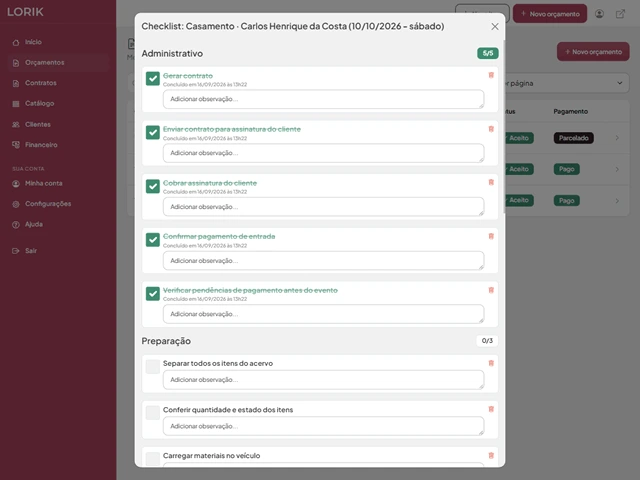
Checklist: abra pelo orçamento aceito. Ele já traz tarefas específicas de execução (montagem, entrega, etc.) assim que o contrato é gerado, e você pode adicionar tarefas próprias por categoria, marcar como concluídas e deixar observações.
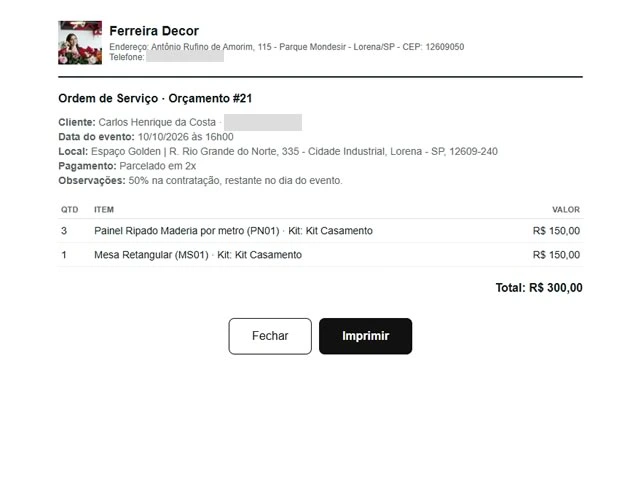
Ordem de Serviço: documento pra equipe de campo, com os itens do orçamento e dados do evento, pronto pra imprimir.
Agenda

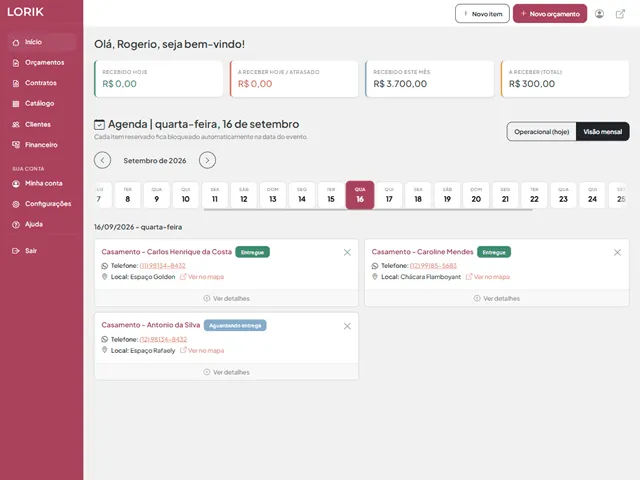
A Agenda tem duas visões, disponíveis na tela de Início:

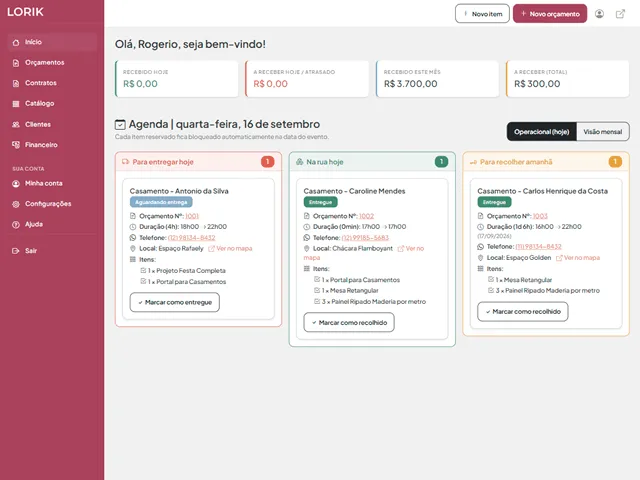
Operacional (hoje): pipeline com 3 colunas: itens pra entregar hoje, itens na rua, e itens pra recolher amanhã. Você avança o status com um clique.
Visão mensal: calendário com todos os eventos confirmados do mês, agrupados por dia.

Cada item só fica bloqueado no acervo a partir do momento em que o orçamento é aceito. Orçamentos apenas enviados não travam a disponibilidade pra outros clientes.

Clientes

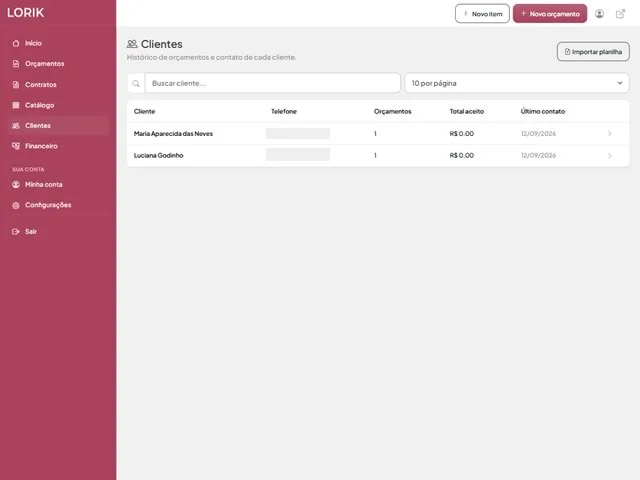
Seus clientes são cadastrados automaticamente conforme você monta orçamentos, não é preciso cadastrar manualmente. Ao clicar num cliente você vê o histórico completo de orçamentos e pode deixar notas internas (preferências, observações).
Financeiro

Painel com uma visão completa do seu caixa:
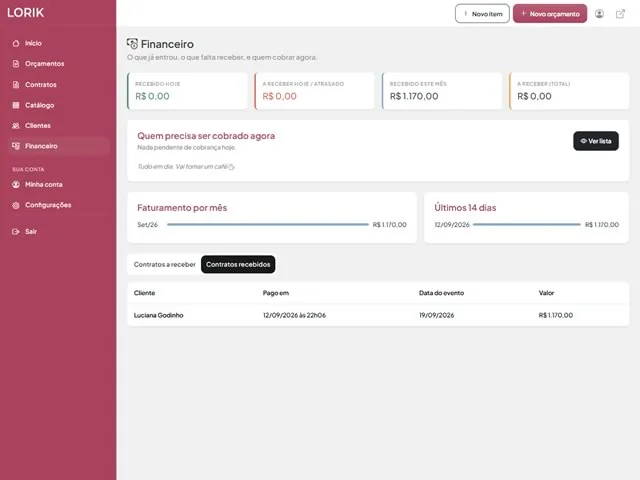
  • Indicadores de recebido hoje, a receber hoje/atrasado, recebido no mês e total a receber.
  • Widget de cobrança: lista quem tem pagamento pendente, com botão pronto pra cobrar pelo WhatsApp.
  • Gráficos de faturamento mensal e dos últimos 14 dias.
  • Abas de contratos a receber e contratos recebidos.

Importar planilhas

Se você já tem seu catálogo ou sua base de clientes numa planilha, pode importar direto em vez de cadastrar um por um.
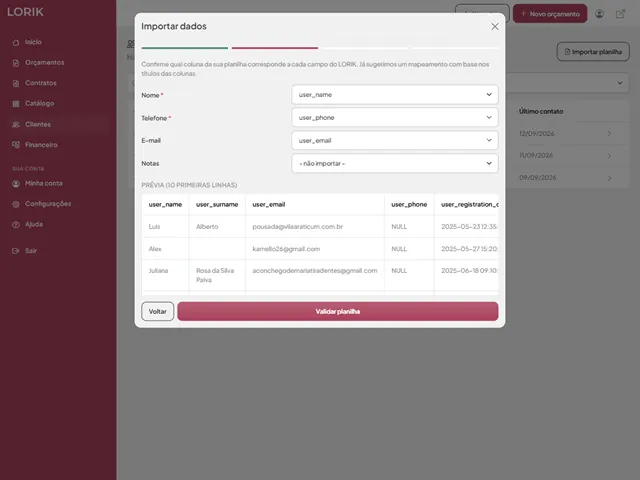
  1. Clique em Importar planilha (em Catálogo ou Clientes) e escolha o tipo.
  2. Baixe o modelo se ainda não tiver o arquivo no formato certo.
  3. Envie o arquivo (.csv, .xls ou .xlsx) e confira o mapeamento de colunas sugerido.
  4. Valide a planilha: o sistema aponta linhas com erro e duplicadas, e você escolhe o que fazer com elas.
  5. Confirme a importação.

Configurações

É aqui que você personaliza como sua proposta aparece pro cliente:
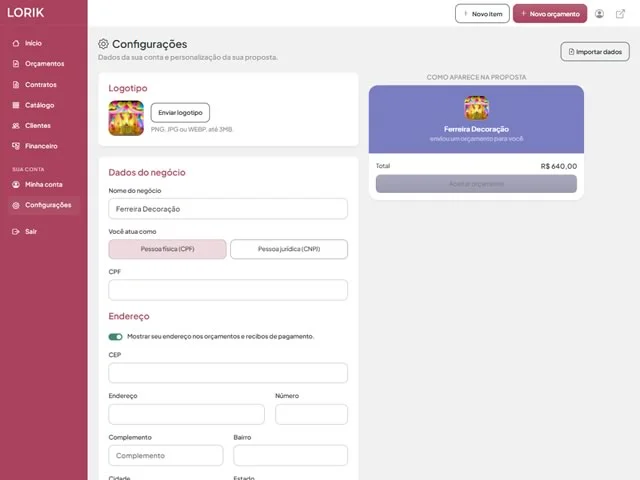
  • Logotipo e cores da marca: aplicadas automaticamente no catálogo, orçamentos e documentos.
  • Dados do negócio: CPF/CNPJ, endereço e telefone exibido na proposta.
  • Chave PIX: enviada automaticamente aos clientes.
  • Políticas comerciais: condições de pagamento, cancelamento, entrega, danos e garantia da reserva. Já vêm com modelos prontos pra você só ajustar.

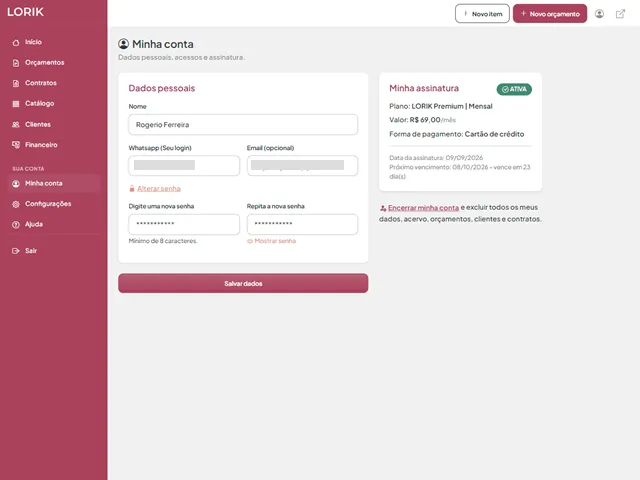
Minha conta e assinatura

Em "Minha conta" você atualiza nome, telefone de login, e-mail e senha, além de acompanhar o status da sua assinatura (plano, valor e próximo vencimento).
Perguntas frequentes

Sim. Quando você marca o item como "recolhido" na Agenda, ele libera a disponibilidade imediatamente, mesmo que a data prevista de devolução ainda não tenha chegado.

Sim, enquanto ele estiver como "Enviado". Depois de aceito e com contrato gerado, a edição fica bloqueada pra preservar o que foi acordado.

A reserva na agenda é cancelada e os contratos vinculados a esse orçamento também são cancelados automaticamente. Essa ação não pode ser desfeita.

Não. Você pode subir o seu próprio PDF já pronto, o texto não é alterado, só é anexada uma página extra com o código de verificação e QR Code no momento do envio.

Fale com a gente pelo suporte direto no seu plano Pro, ou volte pro painel e explore com calma, nada aqui é destrutivo sem uma confirmação antes.

© 2026 LORIK: Orçamento rápido e acervo sem conflito para decoradores e locadoras